Så här kopplar du dig till nya skrivartjänsten
Första gången du ska skriva ut behöver du logga in i skrivartjänsten. Det krävs några steg, men det är ett engångsförfarande för de flesta.
Gör så här:
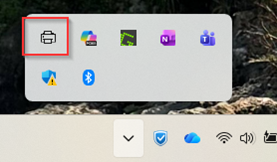
Nere till höger på aktivitetsfältet, tryck på pil upp – se bild.

Om du inte ser skrivarikonen med utropstecknet måste du starta om din dator. Tryck därefter på skrivarbilden, punkt 1.
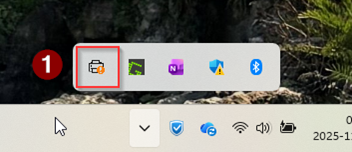
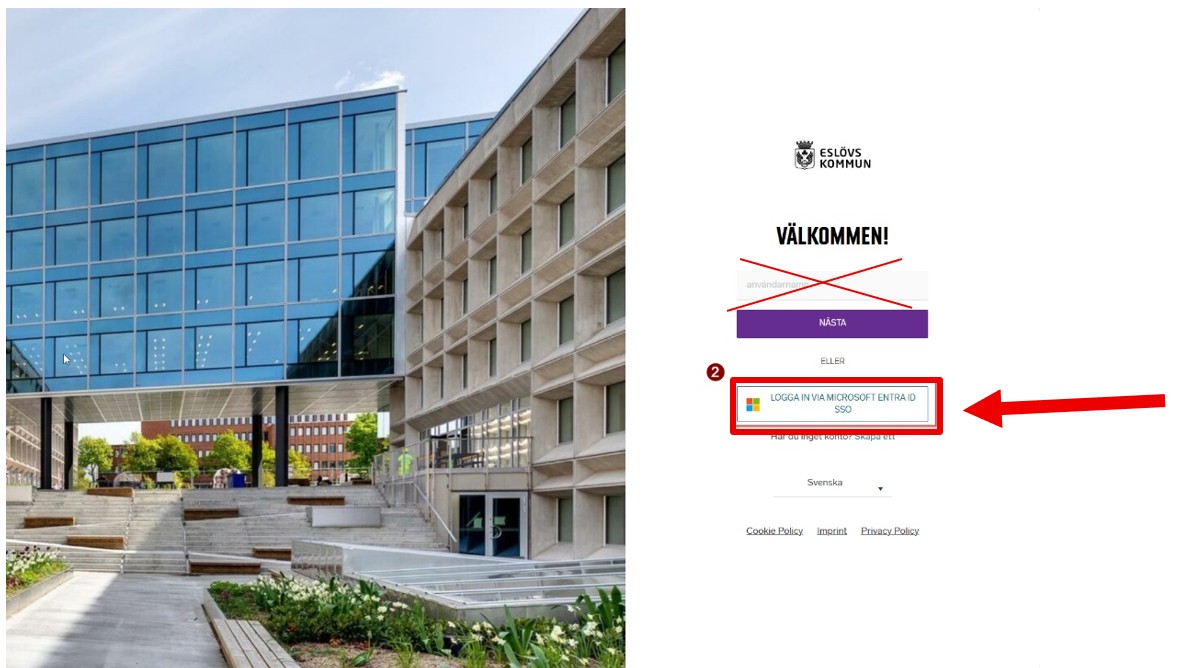
Nytt fönster öppnas, klicka på knappen i den röda ramen (med texten: Logga in via Microsoft EntraID SSO), punkt 2.
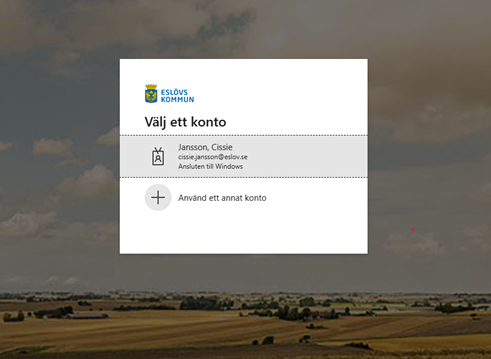
I nästa fönster, klicka på ditt namn/konto om det visas.
Om dina uppgifter inte visas, klicka på välj konto och ange dina inloggningsuppgifter i tur och ordning.
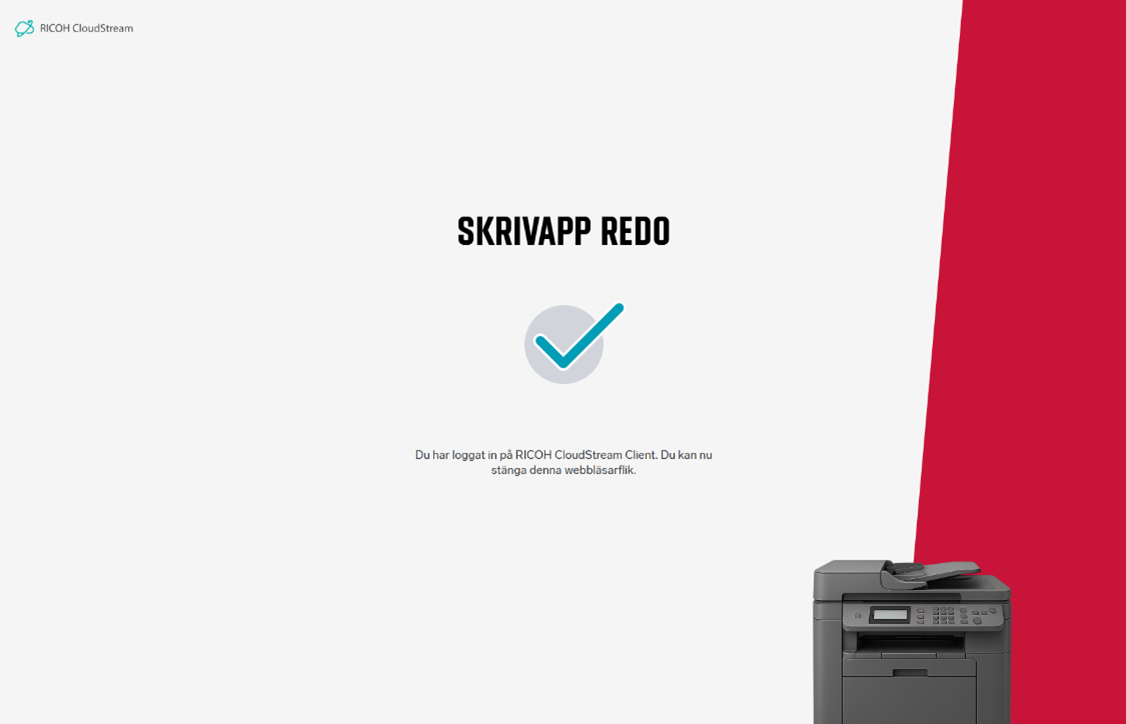
När bilden nedan visas är skrivarappen redo. Nu återstår att aktivera OneDrive för skanning samt att aktivera din tagg för utskrift.
Om du kollar skrivarikonen via pilen nere till höger så har utropstecknet på skrivarikonen försvunnit. Det är också ett kvitto på att kopplingen är klar.
OBS! Du som jobbar på delad dator måste göra denna inloggning i skrivar-tjänsten på varje dator du vill skriva ut ifrån, men endast en gång per dator.
Aktivera tagg
Tänk på att ha en skrivare i närheten när du gör detta steg.
Klicka på pilen nere i aktivitetsfältet och Klicka på skrivarikonen.
Välj My profile i menyn som öppnas.
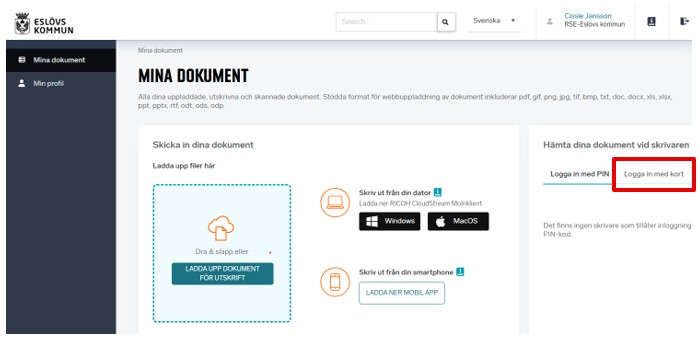
- Klicka på Mina dokument
- Klicka på Logga in med kort
- Klicka på Generera lösenord
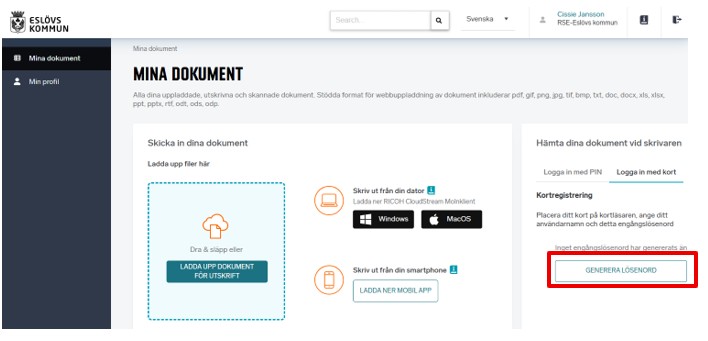
- Följande fönster öppnas och det är koden/lösenordet till höger som är det viktiga.
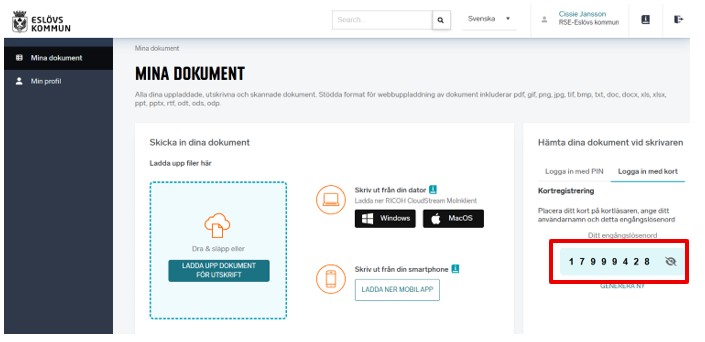
- Ta en bild av sifferkoden (eller skriv den på en lapp) och gå till skrivaren.
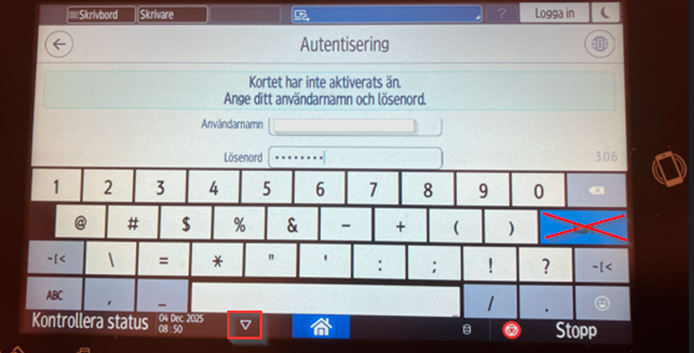
- Lägg taggen på skrivaren och logga in med e-postadress i fältet användarnamn och det genererade lösenordet (som du tog bild av eller skrev på en lapp) i fältet lösenord.
- Tryck på den inramade pilen – se bild nedan
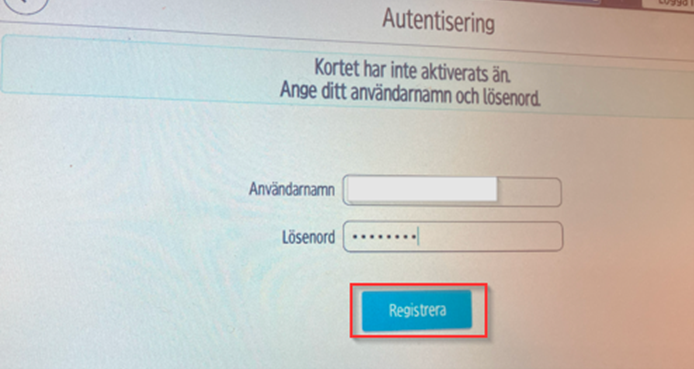
- Välj Registrera (ser du inte knappen får du skrolla nedåt)
- Bilden nedan visar skrivarskärmens knappar för utskrift och skanning.
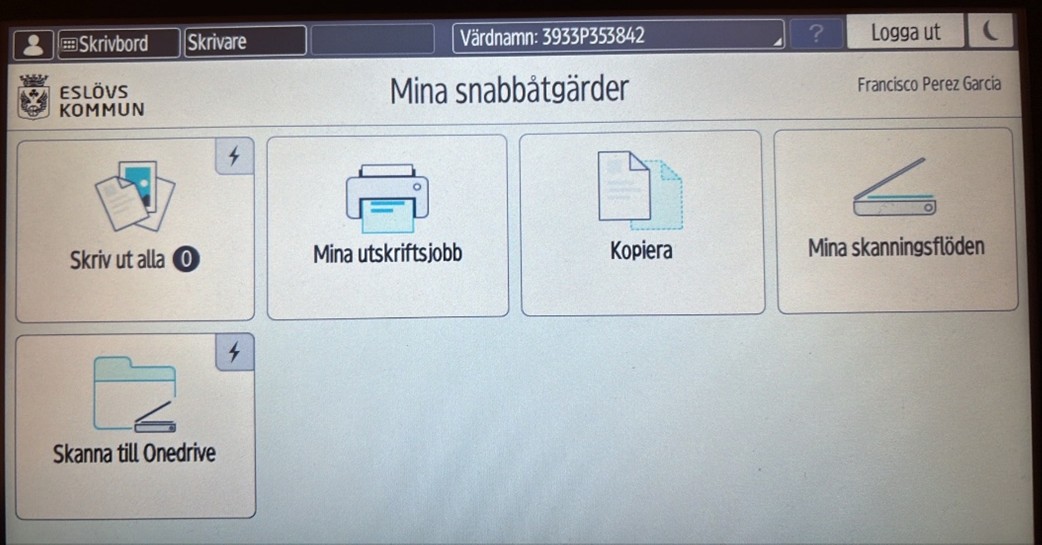 OBS! Skriv ut alla innebär att allt du skickat till skrivarkön skrivs ut.
Har du kvar inaktuella utskrifter i kön, eller har råkat skicka samma dokument flera gånger, välj istället Mina utskriftsjobb och markera endast aktuella utskrifter där.Aktivera OneDrive för att kunna skanna
I den nya skrivartjänsten sker all skanning till OneDrive. Vid första skanningtillfället skapas en mapp för detta ändamål automatiskt.
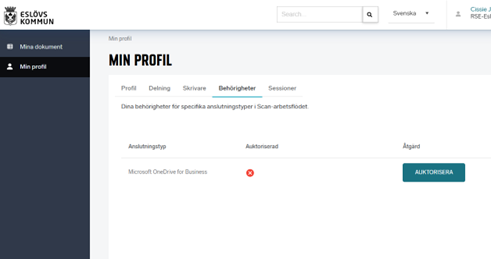
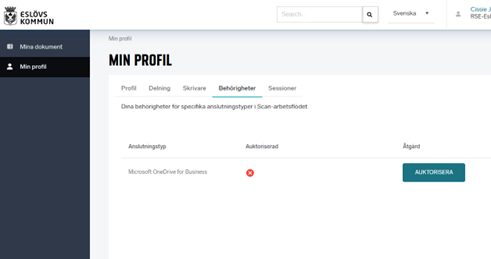
- Klicka på följande länk: Eslövs kommun – Min profil. Länken finns också i notisen om skrivare på intranätets startsida och på sidan du kommer till genom att söka på Skrivare – nya skrivarlösningen i intranätets sökfält.
- Klicka på Auktorisera och OneDrive är aktiverad för skanning.
Utskrift
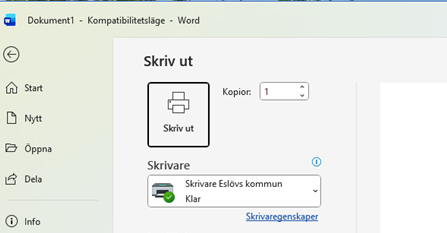
När du ska skriva ut från ett verksamhetssystem eller Officeprogram, välj Skriv ut och se till att den valda skrivaren heter Skrivare Eslövs kommun. Den kommer att ligga förvald efter din första utskrift.
Tips! Om du inte kan skriva ut
- Kontrollera att du har internetåtkomst
- Starta om datorn och prova igen
Lathund för utskrift: Lathund för skrivartjänsten Ricoh Cloudstream
Kommentera