Glömt lösenord – så här gör du om det skulle hända dig!
Läs igenom informationen nedan i förebyggande syfte. Av säkerhetsskäl kan du nämligen inte ringa Servicedesk själv för att få ett nytt lösenord, utan det samtalet måste komma från en chef eller administratör.
OBS! Läs längst ner under rubriken Ändra lösenord på personlig mobiltelefon om du ska byta lösenord via personlig jobbmobil.
Så här gör du på datorn om du glömt ditt lösenord.
- Klicka på Start/Windowsflaggan nere till vänster på skärmen.
- Klicka sen på Lösenordshantering för att öppna fönstret nedan.
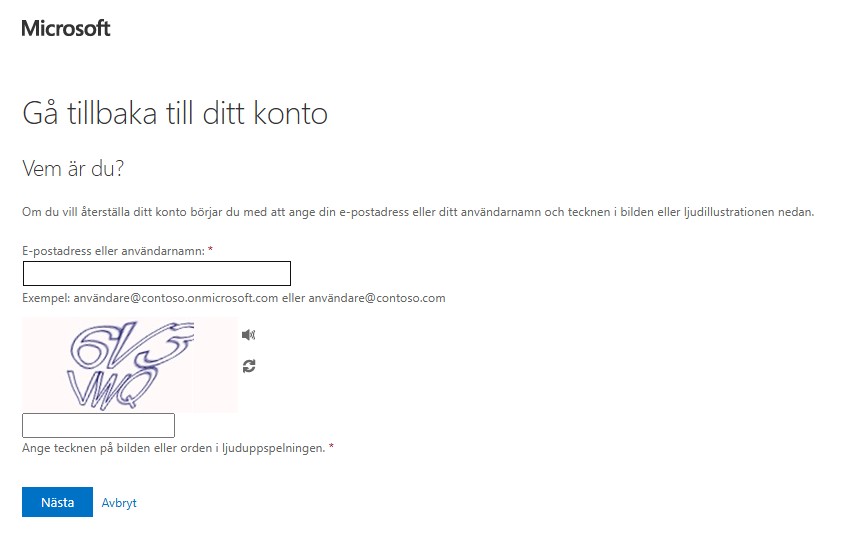
- Fyll i båda fälten och tryck Nästa.
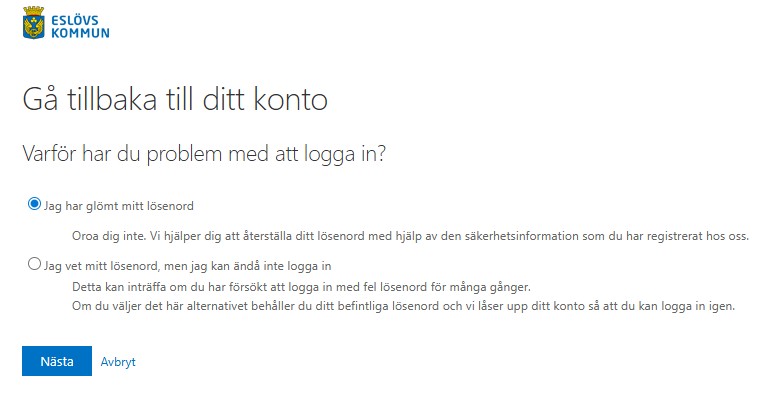
- Här får du två val. Om du har glömt ditt lösenord, eller det har löpt ut, markerar du Jag har glömt mitt lösenord och klickar på Nästa.
Steget därefter förutsätter att du har registrerat en verifieringsmetod (sms eller Microsoft Authenticator).
Om du inte har gjort det måste du kontakta din chef, administratör eller IKT som får ringa till Servicedesk och be om ett nytt lösenord till dig.
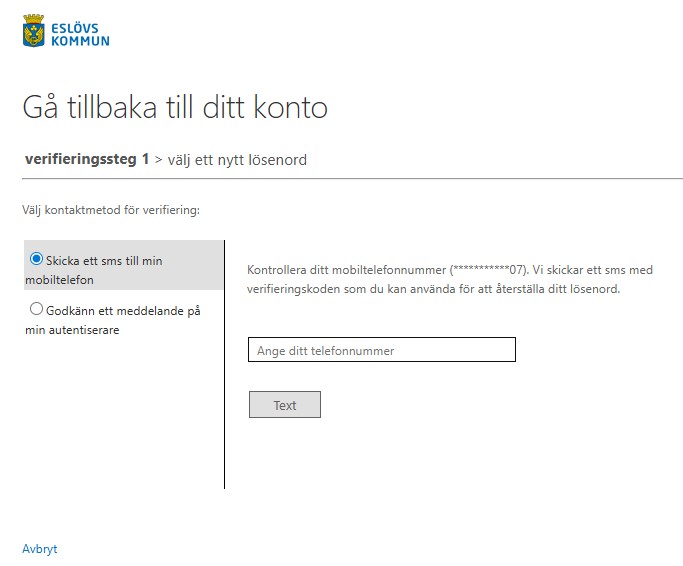
Om du har registrerat en verifieringsmetod, välj önskad metod
Om du har valt sms
- Läs av koden du fått via sms till din mobil och skriv in den i det fönster som visas på datorskärmen efter föregående fönster.
- Ange ett nytt lösenord och upprepa det i nästa fält.
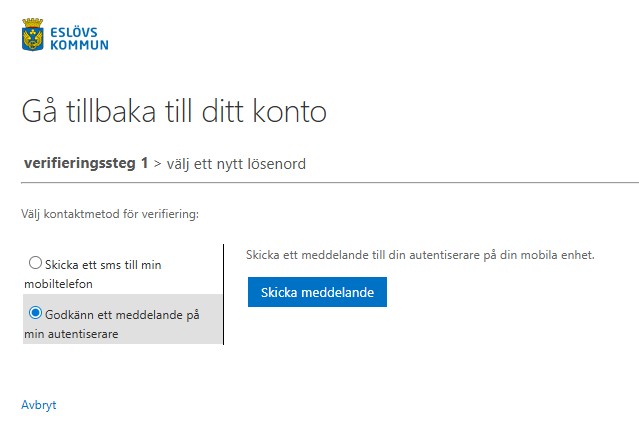
Om du har valt meddelande till din autentiserare
- Du får upp en tvåsiffrig kod som du ska knappa in i Microsoft Authenticator på din mobil.
Koden visas med väldigt små siffror.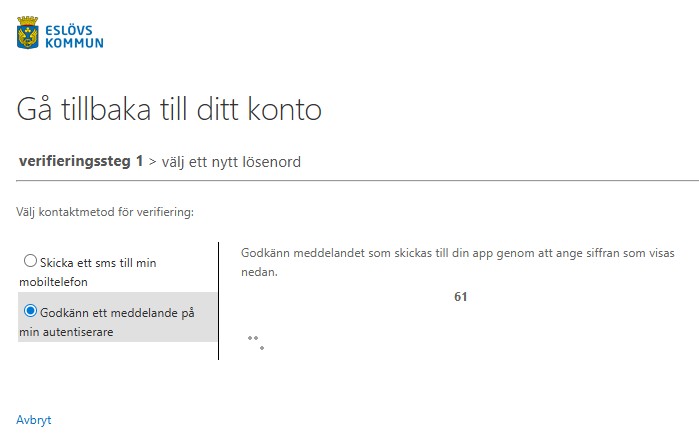
- I det nya fönster som öppnas på datorn skriver du in ditt nya lösenord i båda fälten.
Ändra lösenord på personlig mobiltelefon
Öppna appen Lösenordshantering
- Fyll i båda fälten och tryck Nästa.
- Här får du två val. Om du har glömt ditt lösenord, eller det har löpt ut, markerar du Jag har glömt mitt lösenord och klickar på Nästa.
Välj önskad metod, sms eller meddelande till min autentiserare
Om du väljer sms
- Läs av koden du fått via sms till din mobil och skriv in den i det fönster som öppnas på mobilen efter föregående fönster.
- Ange ett nytt lösenord och upprepa det i nästa fält.
Om du väljer meddelande till din autentiserare
- Du får upp en tvåsiffrig kod som du ska knappa in i Microsoft Authenticator på din mobil.
Koden visas med väldigt små siffror.
- I det nya fönster som öppnas på mobilen skriver du in ditt nya lösenord i båda fälten.
Läs mer om lösenord: Lösenord – Portalen – gemensam
Kommentera